Posts mit dem Label Nexus 4 werden angezeigt. Alle Posts anzeigen

10. September 2013

Nexus 4: CyanogenMod flashen

In diesem Artikel wurde bereits beschrieben, wie ein Nexus 4-Smartphone gerootet werden kann. In diesem Artikel sollen darüber hinaus die weiteren Schritte beschrieben werden, die nötig sind um auf einem solchen gerooteten Gerät das CustomROM "CyanogenMod" zu installieren, das unter Anderem erweiterte Einstellungsmöglichkeiten gegenüber dem Stock-Android bietet. Voraussetzung für die in diesem Artikel beschriebenen Schritte ist das vorherige Rooten des Geräts nach der bereits erwähnten Anleitung und dass das Kommandozeilentool adb auf dem PC installiert ist, von dem das Flashen des CustomROMs durchgeführt werden soll. In diesem Artikel wird davon ausgegangen, das es sich hierbei um ein Linux-System handelt, das Vorgehen unter Windows oder MacOS müsste jedoch analog erfolgen.

Die folgenden Schritte sind nötig um CyanogenMod auf ein bereits gerooteten Nexus 4 zu flashen:
  1. Zunächst muss das Gerät in den Recovery-Modus versetzt werden. Hierfür müssen die beiden Lautstärke-, sowie die Power-Taste gedrückt werden, bis das Gerät in den Bootloader-Modus neustartet. Über die Lautstärke-Tasten navigiert man Anschließend zu dem Menüpunkt "Recovery mode" und wählt diesen über die Power-Taste aus.
  2. Im Recovery-Modus wählt man auf die selbe Weise den Menüpunkt "install zip from sideload". Das Gerät muss Dabei per USB mit dem PC verbunden sein, von dem das Flashen von CyanogenMod durchgeführt werden soll. Die Konnektivität der Verbindung lässt sich anschließend über den folgenden Befehl überprüfen, wobei als Ausgabe eine Seriennummer und der Begriff "sideload" ausgegeben werden sollte.
     $ adb devices  
    
  3. Anschließend muss eine passende CyanogenMod-Version heruntergeladen und installiert werden. Unter dieser Downloadseite werden alle Releases von CyanogenMod für das Nexus 4 zum Download angeboten. Die Releases auf dieser Seite werden nach verschiedenen Release-Zyklen kategorisiert. Die wichtigsten sind die Nightly-Builds, die täglich aktualisiert werden und den aktuellen Entwicklungsstand repräsentieren, wobei die Stabilität nicht gewährleistet werden kann, sowie die Stable-Releases, die in größeren Zeitabständen veröffentlicht werden und jeweils einen stabilen Entwicklungsstand repräsentieren. Nachdem eine CyanogenMod-Version heruntergeladen wurde, kann anschließend über den folgenden Konsolenbefehl installiert werden, insofern das Gerät per USB mit dem PC verbunden ist und sich im Sideload-Modus befindet. Der übergebene Dateiname muss hierbei je nach Version angepasst werden. Außerdem sollte beachtet werden, dass bei diesem Vorgang alle Nutzerdaten auf dem Gerät verloren gehen!
     $ adb sideload cm-10.2-20130909-NIGHTLY-mako.zip  
    
  4. Anschließend müssen außerdem, falls erwünscht, die Google-Apps separat installiert werden, da diese aus rechtlichen Gründen nicht in CyanogenMod enthalten sind. Diese sogenannten Gapps lassen sich unter dieser Downloadseite herunterladen, wobei die jeweilige Version auf die Version des installierten CustomROMs angepasst sein muss. Nach Abschluss des Downloads lassen sich die Google-Apps über den Sideload-Modus analog zu dem CustomROM selbst über folgenden Befehl installieren, wobei der übergebene Dateiname wiederum an die Version angepasst werden muss.
     $ adb sideload gapps-jb-20130813-signed.zip  
    
Nach Abschluss der oben genannten Schritte sollte die installierte CyanogenMod-Version nach einem Neustart des Nexus 4 gestartet werden. Falls der Bootvorgang jedoch in dem, auf dem unten dargestellten, Bootscreen hängen bleibt, sollte dies durch einen Factory-Reset, bzw. durch Leeren des Dalvik-Caches zu beheben sein. Ein Factory-Reset kann durch die Option "wipe data/factory reset" im Menü von ClockwordMod Recovery durchgeführt werden, die Option zum Leeren des Dalvik-Caches ist unter dem Menüpunkt "advanced" → "wipe dalvik cache" zu finden.
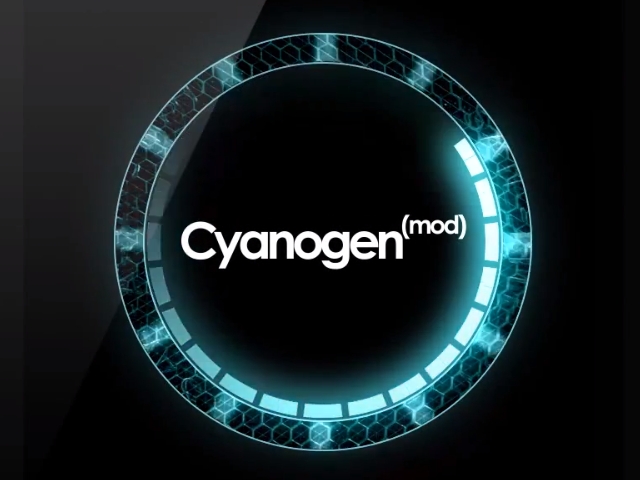
Der Bootscreen von CyanogenMod (Bildquelle: zdnet.com, Klicken zum Vergrößern)

Weiterführende Links:

9. September 2013

Nexus 4: Rooten unter Linux

Da mein stets treuer Begleiter, mein Galaxy Nexus, demletzt leider von uns gegangen ist, habe ich mir als Ersatz dessen Nachfolger, das Nexus 4, zugelegt. Um auch auf diesem Smartphone erweiterte Rechte für die Ausführung bestimmter Apps, wie z.B. eines In-App-Werbeblockers, zu haben, gilt es, das Gerät vor der Inbetriebnahme zunächst einmal zu Rooten. Da in diesem Blog auch bereits für das Galaxy Nexus eine Anleitung zu finden ist, wie es gerootet werden kann, soll ein dementsprechender Artikel über das analoge Vorgehen beim Nexus 4 natürlich nicht fehlen. Im Folgenden sollen daher die Schritte erklärt werden, die notwendig sind, um das Android-Smartphone zu rooten. In der Anleitung wird davon ausgegangen, dass das Rooten über einen PC erfolgt, der unter Linux läuft. Außerdem müssen auf dem System die Kommandozeilentools fastboot und adb installiert sein.

Das Nexus 4 (Bildquelle: n-droid.de, Klicken zum Vergrößern)

Bootloader entsperren


Zunächst einmal muss der  Bootloader des Geräts entsperrt werden. Hierfür, so wie auch für die folgenden Schritte, kann ein sogenanntes Root-Kit genutzt werden, das alle Tools enthält, die für das Rooten des Geräts notwendig sind. Ein solches Root-Kit für das Nexus 4 ist unter diesem Link verfügbar. Nachdem die zip-Datei heruntergeladen wurde, müssen die folgenden Punkte befolgt werden, um den Bootloader zu entsperren.
  1. Als erstes sollte das Archiv, das das Root-Kit enthält, in einen neuen Unterordner kopiert und entpackt werden. Hierfür können die folgenden Befehl in einem Terminal aus dem Download-Ordner heraus durchgeführt werden:
      $ mkdir Nexus4Root   
      $ mv Nexus4Root.zip Nexus4Root   
      $ cd Nexus4Root   
      $ unzip Nexus4Root.zip
    
  2. Um das Skript, das es erlaubt den Bootloader zu entsperren, ausführen zu können müssen Anschließend die Ausführrechte der entpackten Dateien über den folgenden Befehl angepasst werden:
      $ sudo chmod 755 *   
    
  3. Nun muss das Smartphone über ein USB-Kabel mit dem PC verbunden werden und über Halten der beiden Lautstärke- und der Power-Taste in den sogenannten Bootloader-Modus gestartet werden. Um zu überprüfen, ob eine funktionierende Verbindung zwischen dem Gerät und dem PC besteht, kann der folgende Konsolenbefehl genutzt werden. Falls eine Verbindung besteht, sollte als Ergebnis des Befehls eine Ausgabe erscheinen, die eine Seriennummer und den Begriff "fastboot" beinhaltet.
     $ sudo fastboot devices  
    
  4. Anschließend muss folgende Befehl ausgeführt werden um das Entsperren des Bootloaders anzustoßen:
     $ sudo ./fastboot-linux oem unlock  
    
    Daraufhin sollte auf dem Smartphone eine Abfrage erscheinen, ob das Entsperren tatsächlich durchgeführt werden soll, was mit "Yes" bestätigt werden muss. Hierfür kann über die Lautstärke-Tasten zu der entsprechenden Option navigiert werden und die Auswahl mit der Power-Taste bestätigt werden. Dabei sollte man jedoch beachten, dass dieser Schritt zur Löschung aller Nutzerdaten auf dem Gerät führt!
Wenn der Bootloader erfolgreich entsperrt werden konnte, ist die über die Zeile "LOCK STATE - unlocked" sichtbar, die zusammen mit anderen Informationen über den Status des Geräts im Bootloader angezeigt wird.

Alternativen Recovery-Modus flashen


In diesem nächsten Schritt muss ein alternativer Recovery-Modus auf das Gerät geflasht werden, der es erlaubt Skripte auszuführen und CustomROMs zu installieren. Im bereits genutzten Root-Kit ist als solcher bereits der Recovery-Modus "ClockworkMod Recovery" zu finden. Um diesen auf das Gerät zu flashen und zu starten sind die folgenden beiden Schritte nötig:
  1. Um das img-Datei, die den Recovery-Modus enthält, zu flashen muss der folgende Befehl in einem Terminal ausgeführt werden. Dabei muss weiterhin eine USB-Verbindung bestehen und das Smartphone im Bootloader-Modus gestartet sein.
     $ sudo fastboot flash recovery recovery-clockwork-touch-6.0.2.3-mako.img  
    
  2. Anschließend kann der Recovery-Modus gestartet werden, indem im Bootloader-Modus über die Lautstärke-Tasten zu dem Menüpunkt  "Recovery mode" navigiert wird und die Auswahl über die Power-Taste bestätigt wird.

App zur Root-Verwaltung installieren


In diesem letzten Schritt muss außerdem noch die App "SuperSU" installiert werden, die es erlaubt die Root-Rechte zu verwalten und einzelnen Apps zeitweise oder dauerhaft einzuräumen. Auch diese App ist im bereits heruntergeladenen Root-Kit enthalten. Über die folgenden Schritte kann sie installiert werden.
  1. Das Gerät sollte sich momentan im Recovery-Modus befinden und dessen Menü angezeigt werden. Um die SuperSU-App von dem PC auf das Smartphone zu transferieren und zu installieren ist über die Lautstärke- und die Power-Tasten der Menüpunkt "install zip from sideload" auszuwählen.
  2. Anschließend wird vom PC aus das Kommandozeilentool adb genutzt um die zip-Datei, die die App enhält auf das Smartphone zu übermitteln. Analog zu dem Tool fastboot  kann die Konnektivität über den folgenden Konsolenbefehl überprüft werden:
     $ adb devices  
    
    Wenn eine Verbindung besteht, kann die App über den folgenden Befehl installiert werden:
     $ adb sideload CWM-SuperSU-v0.99.zip  
    

Neustart des Geräts und Überprüfung der Root-Rechte


Zuletzt kann das Gerät, das sich immer noch im Recovery-Modus befinden sollte, über die Option "reboot system now" neugestartet werden. Um zu Überprüfen, ob das Rooten erfolgreich war, gibt es spezielle Apps im Google Play Store, wie beispielsweise die App RootChecker.

Weiterführende Links: